> For the complete documentation index, see [llms.txt](https://lizh.gitbook.io/knowledge/llms.txt). Markdown versions of documentation pages are available by appending `.md` to page URLs; this page is available as [Markdown](https://lizh.gitbook.io/knowledge/tech/01-nei-wang-chuan-tou-web-fu-wu-yuan-cheng-zhuo-mian.md).
# 内网穿透(Web服务、远程桌面)
## 内网穿透
内网,其实就是在公司或者是家庭内部,建立的一种局域网络或者是办公网络,从而实现多台电脑之间可以进行资源的共享,包括设备、资料、数据等。
外网,则是由一个网关与其它的网络系统连接,相对于内网而言,这种网络系统称之为外部网络,也就是我们经常说到的互联网。
**内网穿透就是别人通过外网能够访问到我们本地的服务器,也称为内网穿透动态域名解析服务(nat-DDNS)是一种基于动态域名服务(DDNS)和网络地址转换(nat)的服务器内外网动态映射方法。**
我们在做开发时,搭建的本地服务器只能供我们自己电脑的浏览器访问,或者处于同一个wifi下的手机访问,但是我们如果想让别人访问到我们的本地服务器。 我们就要做内网穿透了。
### 内网穿透的原理
内网穿透是我们在进行网络连接时的一种术语,也叫做**NAT穿透**,即在计算机是局域网内的时候,外网与内网的计算机的节点进行连接时所需要的连接通信。内网穿透的功能就是,当我们在端口映射时设置时,**内网穿透起到了地址转换的功能**,也就是把公网的地址进行翻译,转成为一种私有的地址,然后再采用ADSL(Asymmetric Digital Subscriber Line,非对称数字用户线路,是宽带接入技术的一种)的宽带路由器,将一个动态或者是固定的公网IP,最后ADSL在交换机上,这样所有的电脑都可以共享上网。内网穿透除了可以实现内网之间机器的网络通信功通之外,还可以解决UDP中出现的数据传输不稳定问题。
### NAT(网络地址转换)
NAT(Network Address Translation,网络地址转换)属接入广域网(WAN)技术,是一种**将私有(保留)地址转化为合法IP地址**的转换技术,它被广泛应用于各种类型Internet接入方式和各种类型的网络中。原因很简单,NAT不仅完美地解决了lP地址不足的问题,而且还能够有效地避免来自网络外部的攻击,隐藏并保护网络内部的计算机。
**NAT工作原理:**
当私有网主机和公共网主机通信的IP包经过NAT网关时,将IP包中的源IP或目的IP在私有IP和NAT的公共IP之间进行转换。
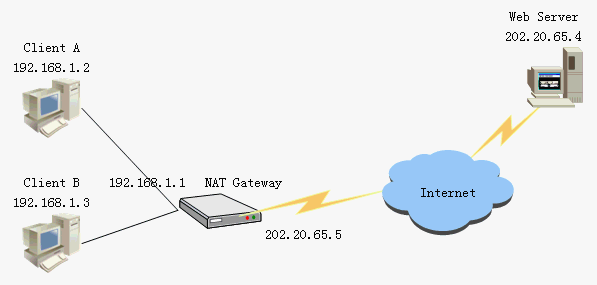
如下图所示,NAT网关有2个网络端口,其中公共网络端口的IP地址是统一分配的公共 IP,为`202.20.65.5`;私有网络端口的IP地址是保留地址,为`192.168.1.1`。
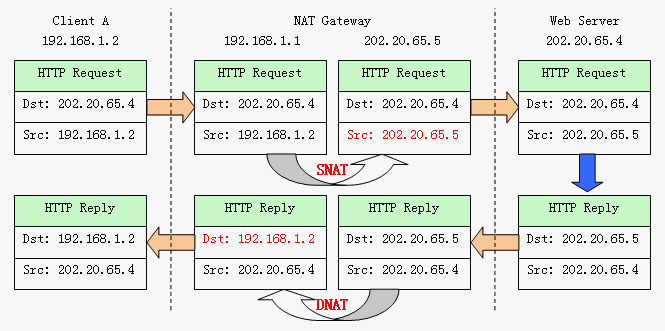
1. \*\*客户机发起请求:\*\*私有网中的主机`192.168.1.2`向公共网中的主机`202.20.65.4`发送了1个IP包`Dst=202.20.65.4,Src=192.168.1.2`。(src = source,源;dst = destination,目的)
2. \*\*NAT网关将私网IP转为公网IP:\*\*当IP包经过`NAT`网关时,`NAT Gateway`会将IP包的源IP转换为`NAT Gateway`的公共IP并转发到公共网,此时IP包`Dst=202.20.65.4,Src=202.20.65.5`中已经不含任何私有网IP的信息。
3. **服务端响应:**`Web Server`发出的响应IP包`Dst= 202.20.65.5,Src=202.20.65.4`发送到`NAT Gateway`。
4. **NAT网关将公网IP转为私网IP**:`NAT Gateway`会将IP包的目的IP转换成私有网中主机的IP,然后将IP包`Des=192.168.1.2,Src=202.20.65.4`转发到私有网。对于通信双方而言,这种地址的转换过程是完全透明的
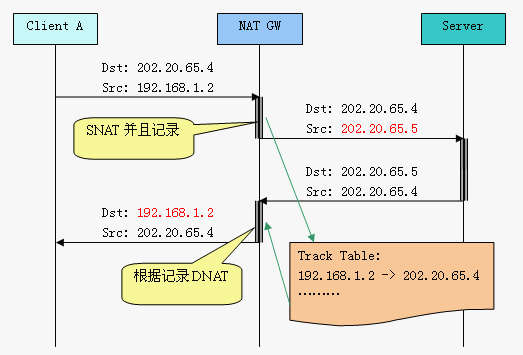
5. **NAT网关连接跟踪:**`NAT Gateway`在收到响应包后,就需要判断将数据包转发给谁。此时如果子网内仅有少量客户机,可以用静态NAT手工指定;但如果内网有多台客户机,并且各自访问不同网站,这时候就需要连接跟踪`connection track`。
在`NAT Gateway`收到客户机发来的请求包后,做源地址转换,并且将该连接记录保存下来,当`NAT Gateway`收到服务器来的响应包后,查找`Track Table`,确定转发目标,做目的地址转换,转发给客户机。
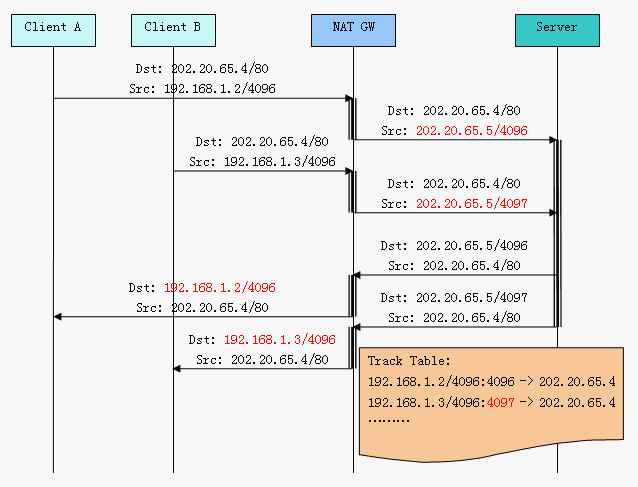
1. \*\*NAT网关端口转换:\*\*如果`Client A`和`Client B`同时访问`Web Server`,那么当`NAT Gateway`收到响应包的时候,就无法判断将数据包转发给哪台客户机。
`NAT Gateway`会在`Connection Track`中加入端口信息加以区分。如果两客户机(端口不同)访问同一服务器,那么在`Track Table`里加入端口信息即可区分,如果两客户机端口正好相同,那么在实行NAT的同时对源端口也要做相应的转换。
### NAPT原理(网络地址端口转换)
NAPT(Network Address Port Translation,网络地址端口转换),是NAT的进一步扩展,**在NAT进行IP地址转换的同时进行Port的转换。**
## 内网穿透工具
| 工具名称 | 模式 | 支持模式 | **教程文档** | 说明 |
| --------------------------------------- | ------ | --------------------- | :-----------------------------------------------------: | :---------: |
| [**Frp**](https://www.natfrp.com/) | 免费 | TCP、http(s)、udp | [官网](http://gitproxy.qianqu.me/wiki/#/frpc/use_windows) | **推荐** |
| [**Sunny-Ngrok**](http://www.ngrok.cc/) | 免费/收费 | TCP、http(s)、udp | [官网](http://www.ngrok.cc/_book/) | **推荐** |
| [**Ngrok**](https://ngrok.com/) | 免费/收费 | TCP、http(s)、Websocket | [官网](https://ngrok.com/product) | **速度慢** |
| [**Natapp**](https://natapp.cn/) | 免费/收费。 | TCP、http(s)、wss | [官网](https://natapp.cn/article) | **免费需实名认证** |
其他:[**小米球**](http://ngrok.ciqiuwl.cn/)(免费/收费)、[echosite](https://www.echosite.cn/)(收费)、Ssh、autossh(免费)、[**花生壳**](https://www.oray.com/)(**免费模式,不技持web访问**)。
### [Frp 安装使用](https://www.natfrp.com)
#### Window安装过程
[查看官网教程](http://gitproxy.qianqu.me/wiki/#/launcher/use_wpf)
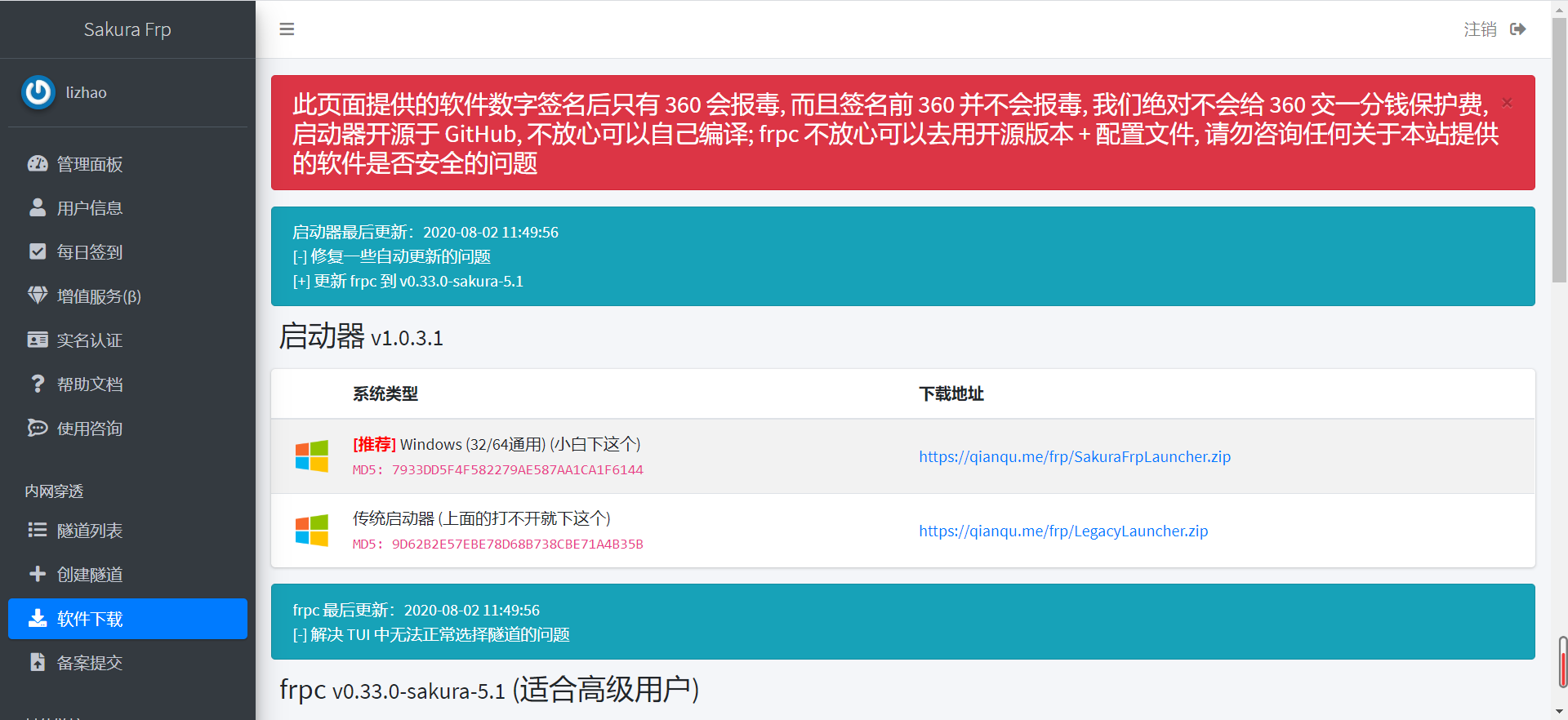
1. \*\*Sakura frp账号注册。\*\*在官网注册,成功后会跳转到 [管理面板](https://www.natfrp.com/user/),在左侧栏点击软件下载,win10选第一个就好了。
3. **创建并启动隧道。**
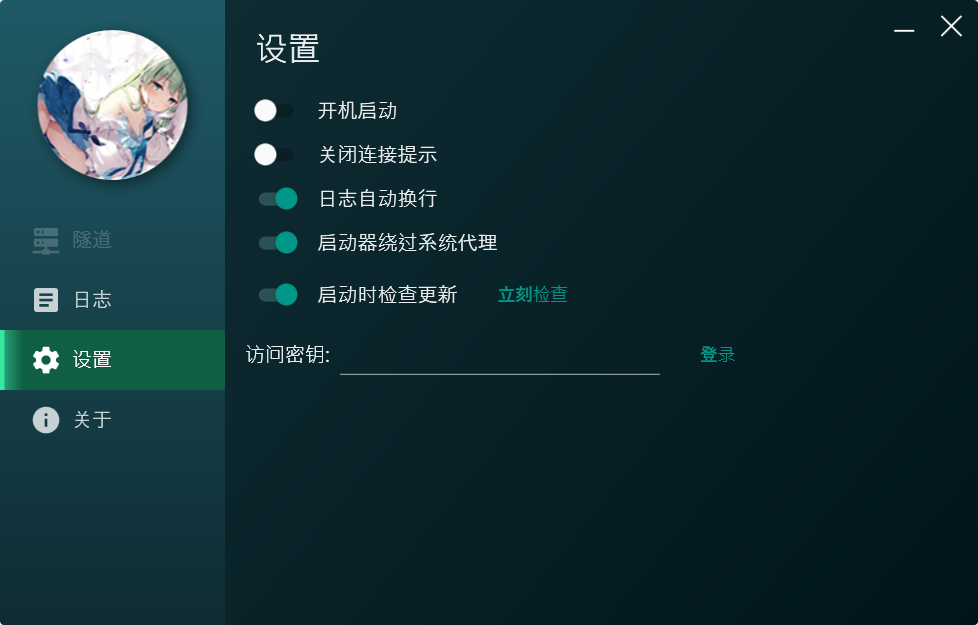
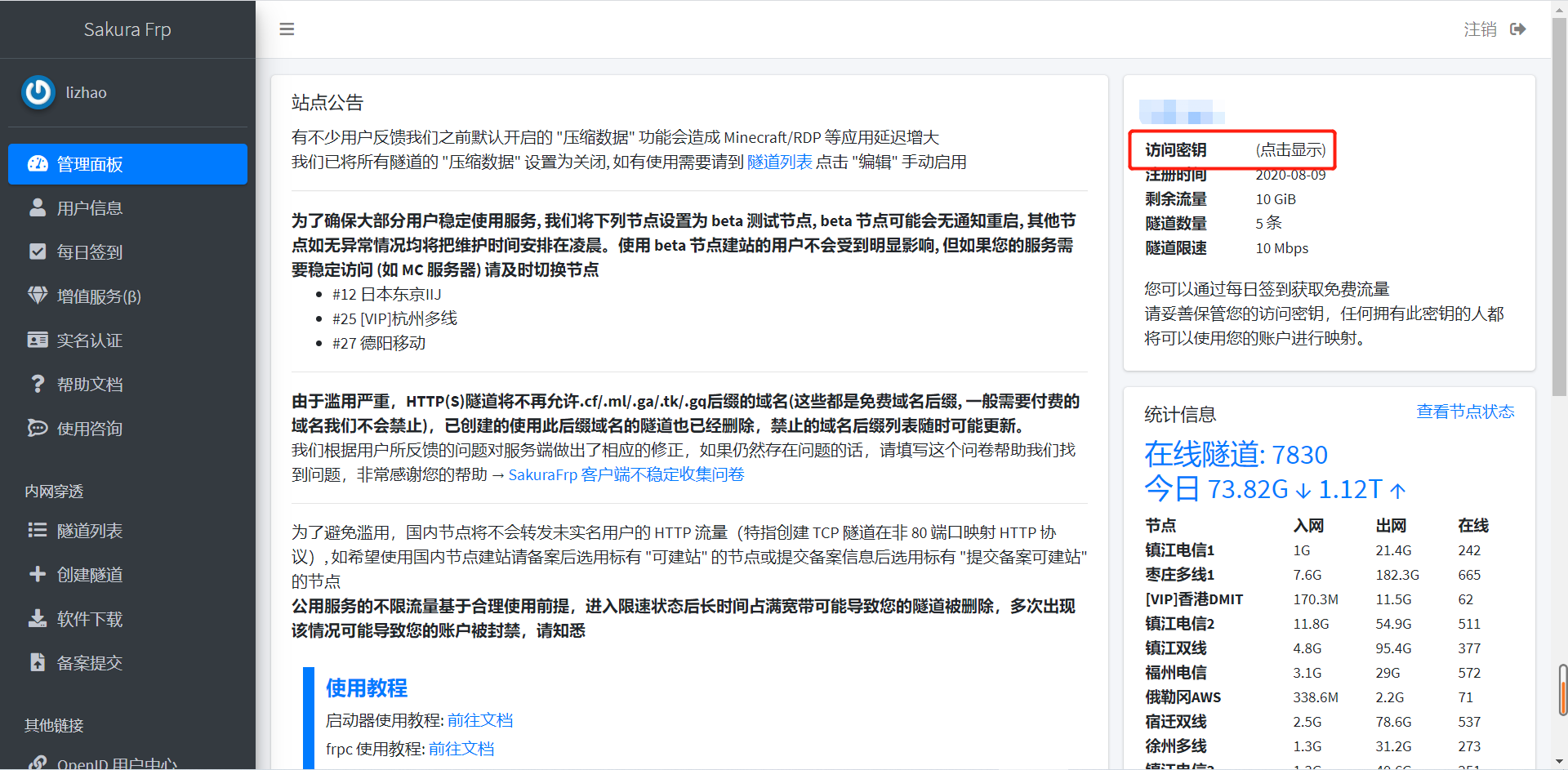
* 打开刚才下载的软件,点击安装`SakuraLauncher.exe`,在界面中输入访问密钥进行登陆。密钥在官网的[管理面板](https://www.natfrp.com/user/)查看。
* 登陆完成后,点左边菜单栏的隧道,点击新建隧道。**也可以在官网中创建隧道**,创建后,需要重启`SakuraLauncher.exe`,才能在软件隧道列表中看到。
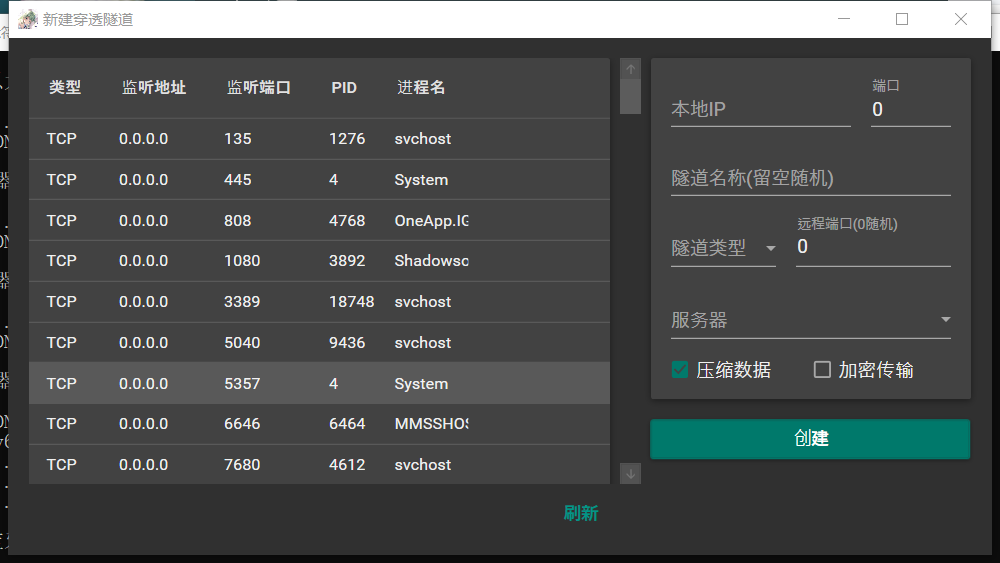
* 本地ip:通常可以填`127.0.0.1`。window通过`cmd`运行`ipconfig`查看。
> 查看本地IP地址:按`win+r`,输入`cmd`按`enter`,输入`ipconfig`
* 端口:远程桌面的端口默认是3389(左侧TCP端口监听列表中,如果没有3389,说明远程桌面服务没启,需要手动启动下)。其他,如启动web服务`localhost:3000`,则填3000。
> 启动远程桌面端口:输入`services.msc`按`enter`,找到 `remote desktop services`,右击选择启动。或者计算机 -> 管理 -> 服务和应用程序 -> 服务 -> Remote Desktop Services,启动远程服务。
* 隧道名称:可不填,会产生一个随机的名称
* 隧道类型:远程桌面选择TCP,web服务也可以选择TCP。如果选`http\https`类型,需要有备案过的域名。
* 远程端口:可以自己指定,范围是10240\~65535,不能和已有的重复。默认0,会随机分配一个。
* 服务器:一般没有特殊需求可能随便选。**如果是web服务,则需要查看服务器是否支持建站。**[官网查看隧道类型介绍](https://www.natfrp.com/tunnel/create)
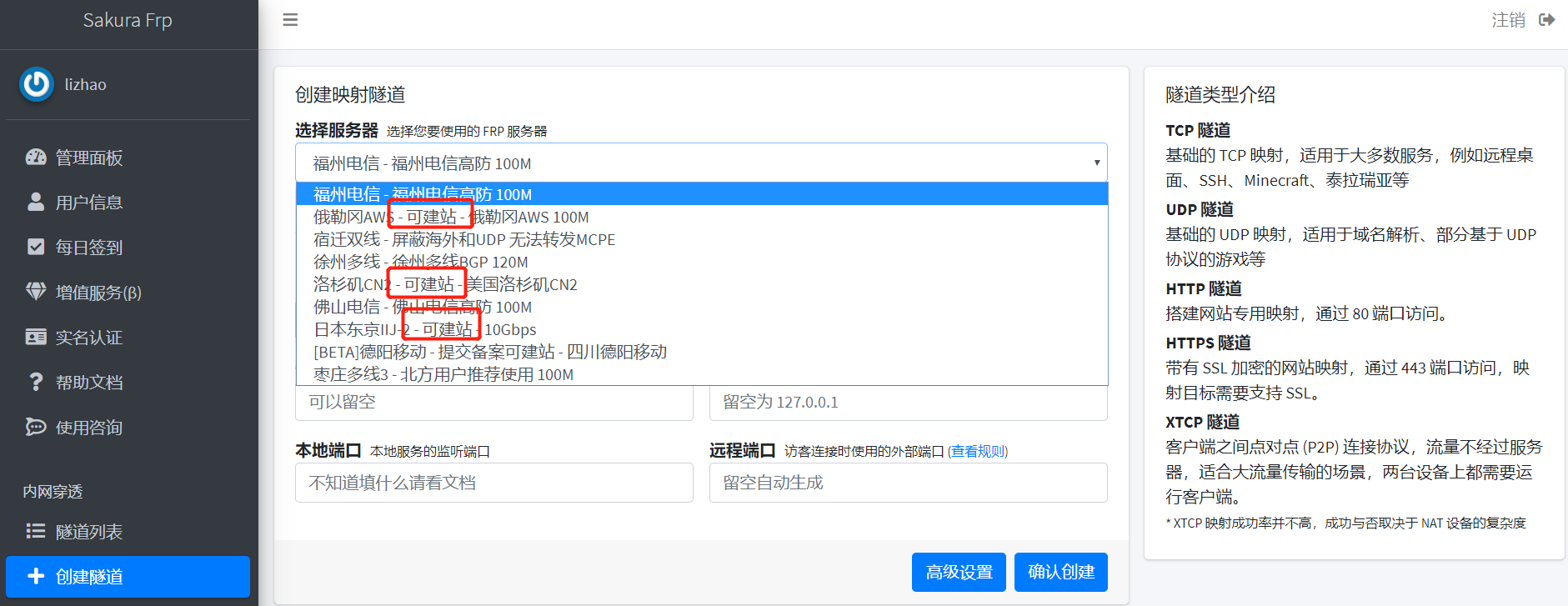
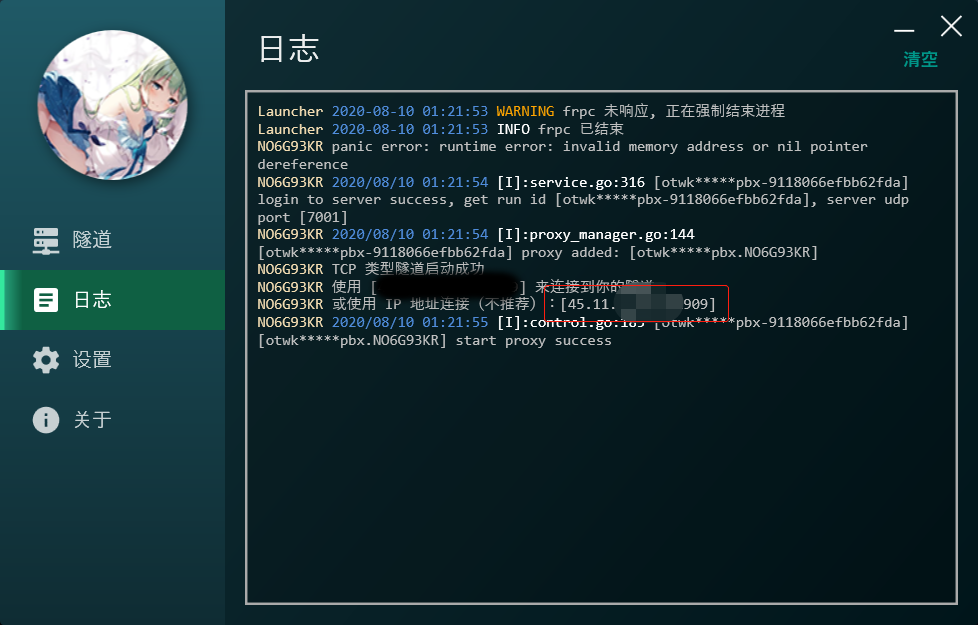
* 点击开启刚才的隧道,会弹出日志信息。这个日志信息上面的**IP或者服务器域名+端口**,是用于远程桌面连接、web页面访问的地址。
#### Mac安装过程
[查看官网教程](http://gitproxy.qianqu.me/wiki/#/frpc/use_unix)
1. 下载[frpc\_darwin\_amd64](https://www.natfrp.com/tunnel/download)文件。
2. 用 root 权限执行自动安装的脚本:`sudo bash <(curl -s https://getfrp.sh)`。
3. 根据安装后的提示,启动隧道:` -f <账户密钥>:<隧道ID>`
> 我在自动安装过程中,执行命令`sudo bash <(curl -s https://getfrp.sh)`出错了;后来试了`sudo wget -O- https://getfrp.sh`也不行,是`mac`的`wget`不支持`https`协议;最后,我是将文件下载到本地,再用`bash`执行。
#### 创建`http(s)`隧道
1. 必需自己要有可用的域名。如果没有,就创建`tcp`隧道,一样可以访问web页面。
2. 不是所有服务器都支持建站,具体需查看服务器的描述。
3. 通过所选服务器的`域名或ip + 端口`来连接或访问(无论是web服务,还是远程桌面连接)。
### [**Sunny-Ngrok**](http://www.ngrok.cc/)
1. [注册账号](http://www.ngrok.cc/login/register)
2. [下载客户端](https://www.ngrok.cc/download.html)。解压后有两个文件:`sunny.exe`和`Sunny-Ngrok启动工具.bat`。
3. [购买(有免费服务器)、开通隧道](http://www.ngrok.cc/user.html)
4. 命令行启动隧道:
* 方法一:通过 `cmd`命令行进到 `sunny.exe`所在的目录执行,运行:`sunny.exe clientid 隧道id`或者`sunny.exe clientid 隧道id,隧道id`(多个隧道同时启动)。
* 方法二:通过 `Sunny-Ngrok启动工具.bat` 启动,直接输入隧道id就好了
### [Ngrok](https://ngrok.com/)
1. **下载 -> 解压 -> 安装:** 在Linux或OSX上,您可以使用以下命令从终端解压缩`ngrok`。在`Windows`上,只需双击 `ngrok.zip`。
2. **添加环境变量** 到系统 `PATH`,方便全局调用。
3. **注册账号:** 登录后,在 Dashboard -> get-started -> your-authtoken,获取 Authtoken。
4. **在本地配置 Token**:
```shell
ngrok config add-authtoken <你的Authtoken>
# 配置文件会保存在 C:\Users\<用户名>\.config\ngrok\ngrok.yml
```
5. **暴露本地服务**:
```shell
ngrok http 80 # 将本地 80 端口映射到公网
```
```shell
Forwarding https://6c4a7b705c7e.ngrok-free.app -> http://localhost:80
```
### 内网穿透:IPv6
#### 查看 IPv6(windows)
```shell
ipconfig
```
```shell
Wireless LAN adapter WLAN:
Connection-specific DNS Suffix . :
IPv6 Address. . . . . . . . . . . : 2409:8a28:8c4:2e52::de5
IPv6 Address. . . . . . . . . . . : 2409:8a28:8c4:2e52:c991:b12b:947:ea83
Temporary IPv6 Address. . . . . . : 2409:8a28:8c4:2e52:bcfd:e6ba:1a2a:a8f5
Link-local IPv6 Address . . . . . : fe80::8496:a50c:1937:f8a9%10
IPv4 Address. . . . . . . . . . . : 192.168.31.146
Subnet Mask . . . . . . . . . . . : 255.255.255.0
Default Gateway . . . . . . . . . : fe80::d6da:21ff:fe99:2303%10
192.168.31.1
```
#### 电脑防火墙(windows)
* `Win + S` → 搜索 **"Windows Defender 防火墙"**。
* 点击 **"高级设置"**(左侧菜单)。
* 右侧点击 **"新建规则"** → 选择 **"端口"** → 下一步。
* 选择 **TCP**,输入端口号(如 `80,443`)→ 下一步。
* 选择 **"允许连接"** → 下一步。
* 勾选 **"域"、"专用"、"公用"**(全选)→ 下一步。
* 输入规则名称(如 `uniAppIpv6`)→ 完成。
* 电脑上启动一个服务(如 `http-serve -p 5220`)。
* 在 **同一局域网的另一设备**(如手机连同一WiFi)访问:
```shell
http://[电脑的IPv6地址]:8080
```
#### 路由器 IPv6 防火墙(小米)
* 登录小米路由器后台:`http://192.168.31.1`(默认地址),输入管理员密码登录。
* 进入 **"常用设置" → "上网设置"**:检查 **IPv6 网络设置** 是否启用(如 `Native` 或 `DHCPv6`)。
* 进入 **"高级设置" → "端口转发"**(部分固件可能叫 "端口映射")。
* **添加规则**:
* **外部端口**:输入要开放的端口(如 `8080`)。
* **内部IP地址**:输入电脑的 **本地 IPv4 或 IPv6 地址**(建议用 IPv4,如 `192.168.31.xxx`)。
* **协议**:选择 `TCP`(或 `TCP/UDP`)。
* **内部端口**:同样填 `8080`。
* 手机切换 **移动数据**(确保不在同一 WiFi)。
* 访问:`http://[电脑的公网IPv6地址]:8080`。
> 注意:**同一 WiFi 下 IPv6 能访问,但切换到移动数据就失败**,即使尝试了 **端口转发** 和 **DMZ** 仍然无效。这通常意味着 **运营商(移动/联通/电信)屏蔽了 IPv6 入站流量**,或者你的 IPv6 地址在某些情况下不可路由。
>
> 同通过 网站来确认。输入 **IPv6 地址** 和 **端口(如 8080)**,点击扫描。**如果显示 "Closed" 或 "Filtered"** → **运营商屏蔽了该端口的入站流量**。
### Cloudflare Tunnel
* **无需公网IP/服务器**:直接通过Cloudflare的边缘节点建立加密隧道。
* **无需备案域名**:支持免费域名(如 `example.mydomain.com`),或绑定已有域名(无需备案)。
* **高安全性**:默认端到端加密(TLS 1.3);流量经过Cloudflare防火墙,可配置WAF规则;无需开放本地端口到公网,完全隐藏内网。
* **免费额度**:适合个人或小规模使用(免费版支持单个用户、不限流量)。
#### 准备工作
* **Cloudflare 账号**([注册地址](https://dash.cloudflare.com/sign-up))
* **已添加到 Cloudflare 的域名**(支持免费域名,如 `example.mydomain.com`)
* **本地需暴露的服务**(如 Web 服务运行在 `localhost:8080`)
#### 安装(Windows)
* 从 [Cloudflare Releases](https://github.com/cloudflare/cloudflared/releases) 下载 Windows 版(`cloudflared-windows-amd64.exe`)。
* 重命名为 `cloudflared.exe`,放入任意目录(如 `C:\cloudflared`)。
#### 登录 Cloudflare 并创建隧道
* 终端运行登录命令:`./cloudflared.exe tunnel login`。
* 创建隧道:
```shell
./cloudflared.exe tunnel create my-tunnel
# 成功后输出隧道 ID(如 `tunnel-id`)和配置文件路径。
```
#### 配置隧道路由
在 `C:\Users\<用户名>\.cloudflared` 下创建 `config.yml`:
```shell
tunnel: <隧道ID> # 替换为实际的隧道 ID
credentials-file: C:\Users\<用户名>\.cloudflared\<隧道ID>.json
ingress:
- hostname: your-subdomain.example.com # 你的子域名,需提前在 Cloudflare DNS 中添加 CNAME 记录
service: http://localhost:8080 # 本地服务地址
- service: http_status:404 # 其他请求返回 404
```
#### 启动隧道
```shell
cloudflared.exe tunnel run my-tunnel
```
如果一切正常,会看到日志输出 `Registered tunnel connection`。
#### 绑定域名(Cloudflare DNS)
* 进入 [Cloudflare DNS 管理页面](https://dash.cloudflare.com/)。
* 添加一条 `CNAME` 记录:
* **名称**: `your-subdomain`(如 `dev`)
* **目标**: `<隧道ID>.cfargotunnel.com`(如 `abcd1234-5678-efgh-9012-ijklmnopqrst.cfargotunnel.com`)
* **代理状态**: 开启(橙色云图标)
#### 测试访问
在浏览器访问 `https://your-subdomain.example.com`,应能访问到本地服务。
#### 设置为 Windows 服务(开机自启)
```shell
# 创建服务(需管理员权限)
sc.exe create "CloudflareTunnel" binPath="C:\cloudflared\cloudflared.exe --config=C:\Users\<用户名>\.cloudflared\config.yml tunnel run <隧道名称>" start=auto
# 启动服务
sc.exe start CloudflareTunnel
```
## 恢复window 10远程桌面功能
如果window 10是家庭版,则不支持远程桌面,需要安装 `RDP War`p 恢复`Win10`家庭版系统的远程桌面访问功能。
* 下载 `RDP Warp`。项目地址:
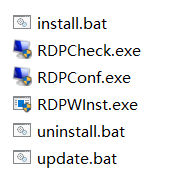
* **首先运行RDPCheck.exe**,这是一个测试程序,会尝试建立一个和本机之间的远程连接。如果连接成功,那么说明你的主机是支持完整的远程桌面连接功能的,也就不需要进行后续操作了。如果失败,那么接着**以管理员身份运行install.bat**,执行安装。
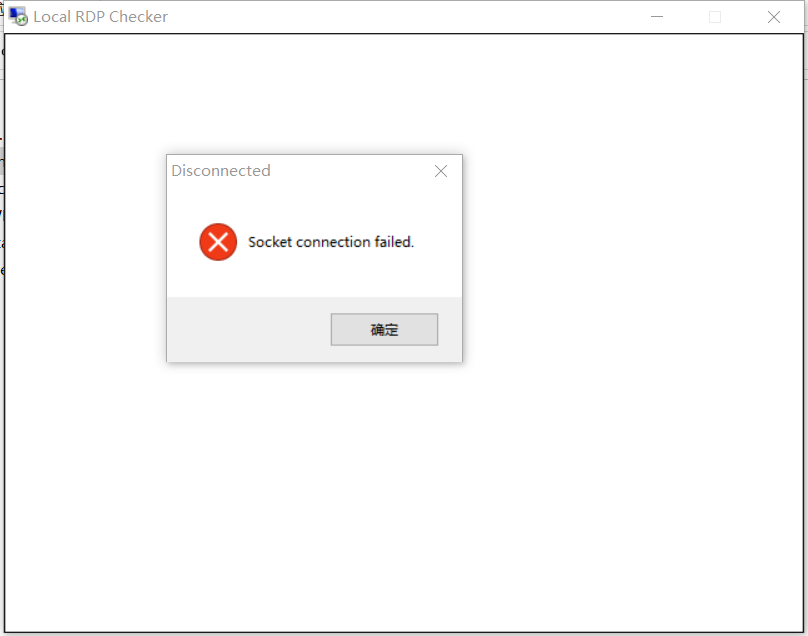
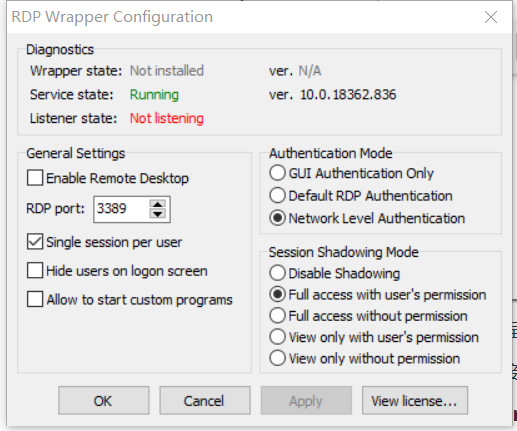
* 安装程序结束之后,**运行RDPConf.exe**,查看目前的远程桌面服务的运行状态。
**如果Wrapper state:Not installed**,是没有安装成功,可能是被杀毒软件拦截了。
\*\*如果Listener state一项是红色的,显示not listening \[not supported],\*\*这是因为其中一个文件无效引起的,我们可以手动加下。
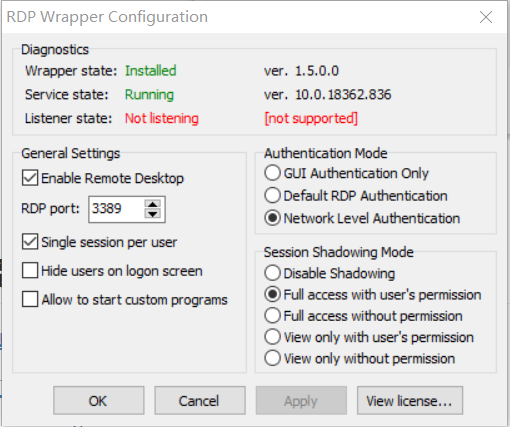
**解决方法:**
1. 以管理员权限运行 `Powershell/CMD`
2. 运行命令 **net stop termservice**,关闭`Remote Desktop Services`服务
3. 下载\*\*[rdpwrap.ini](https://wws.lanzous.com/iS2IIdb6sng)文件,\*\*将下载到的文件替换到 `C:\Program Files\RDP Wrapper`文件夹。注意:`rdpwrap.ini`有可能对你的电脑无效,这跟window系统版本有关,你可以从网上找其他`rdpwrap.ini`文件。
4. 运行命令 **net start termservice**,恢复 `Remote Desktop Services` 服务
5. 运行`update.bat`,再运行`RDPConf.exe`查看。成功的话。
`Diagnostics`里面的三个状态都是绿的,那么远程桌面连接功能已经恢复了。
## 远程桌面连接
**内网的连接,直接输入被控电脑的本地ip即可;外网需要先做内网穿透。**
**远程桌面连接(主控电脑):**
window 7:Windows -> 附件 -> 远程桌面连接 -> 输入被控电脑的本地IP或内网穿透后的ip
window 10:单击搜索 -> 远程桌面连接 -> 打开 -> 输入被控电脑的本地IP或内网穿透后的ip
mac: ??
**允许连接远程桌面(被控电脑):**
window的远程桌面连接,可以使用自带的远程桌面连接;mac需要借助`microsoft remote desktop`类的工具实现。
* window 7:计算机 -> 右击,选择【属性】 -> 远程设置 -> 远程,设置允许远程控制。
* window 10:开始 -> 设置 -> 系统 -> 远程桌面,
**远程桌面连接,需要注意:**
1. 被控电脑正常运行
2. 被控电脑启动了远程桌面服务,且设置为允许远程桌面服务。
3. 需要被控电脑的登录账号和密码。有些电脑,如果有没密码,是不允许远程桌面连接的,如:window 7。
4. 有些电脑的防火墙或杀毒软件,可能会影响远程桌面连接服务。
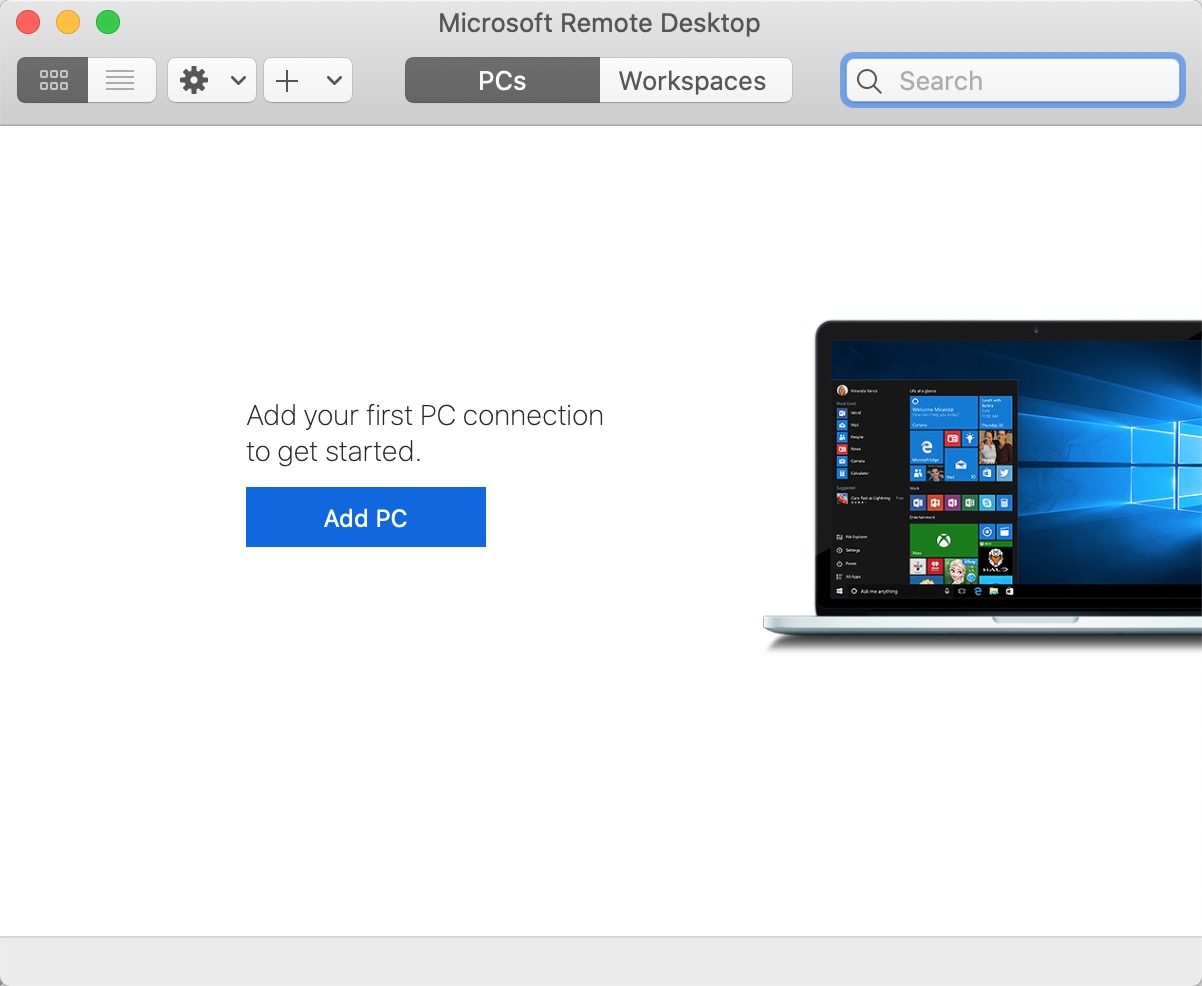
### microsoft remote desktop
1. 下载安装:
mac:
window:
2. 添加被控制 PC 的 IP 、登录账号、密码。
### teamviewer
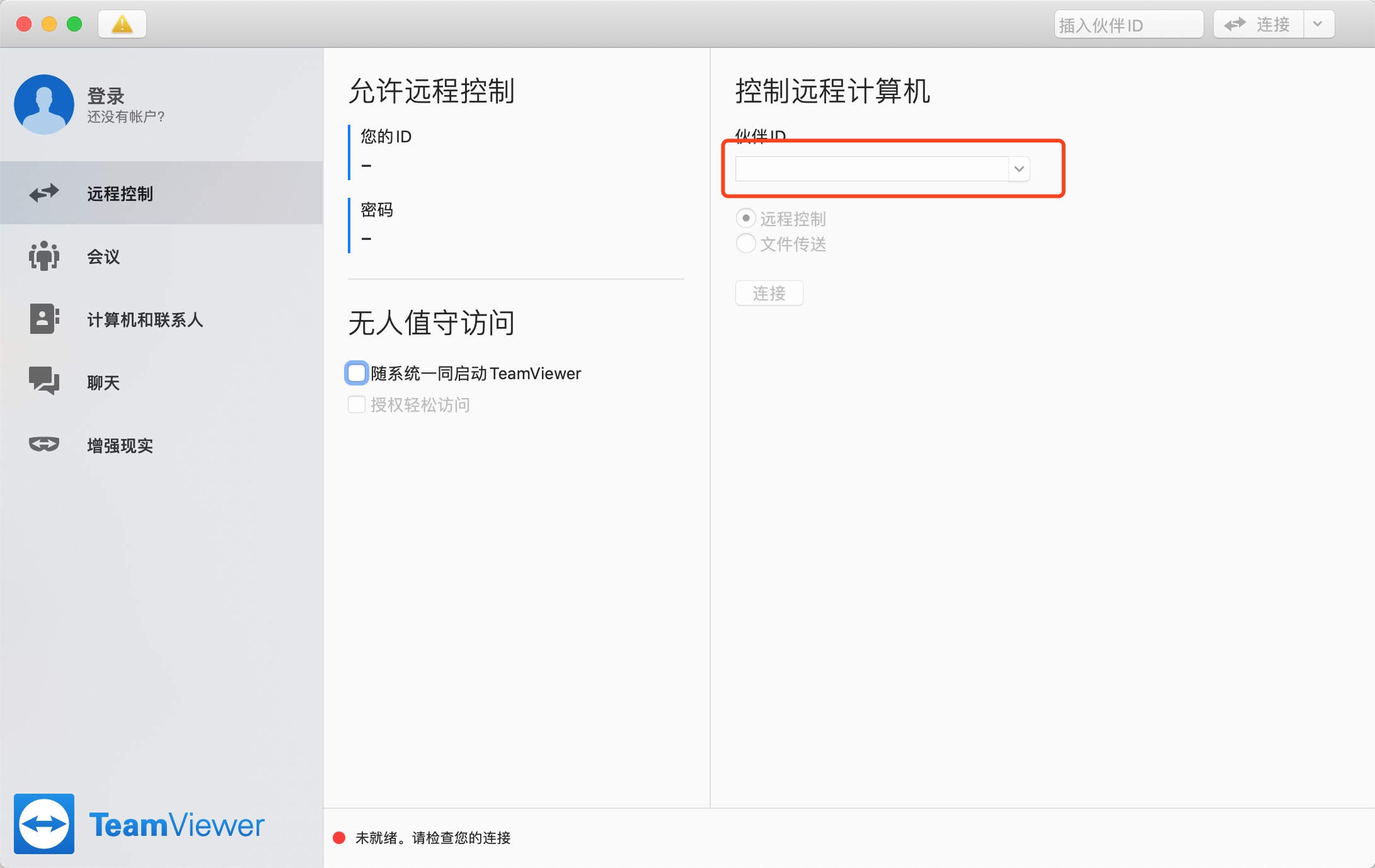
TeamViewer 是全面的**远程访问、远程控制及远程支持**解决方案,几乎适用于所有桌面和移动平台,包括 Windows、macOS、Android 及 iOS。 使用流程如下:
1. 下载:
2. 注册账号。
3. 输入伙伴的ID(被控电脑的teamviewer ID)。
## 参考链接
[网络地址转换NAT原理](https://cloud.tencent.com/developer/article/1619642)
[NAPT和NAT的工作原理及其区别](https://blog.csdn.net/u013485792/article/details/76071252)
[可以实现内网穿透的几款工具](https://my.oschina.net/ZL520/blog/2086061)
[超全内网穿透工具,github项目及方法](https://fdlucifer.github.io/2019-11-29-Intranet-penetration) [Win10(家庭版)内网穿透实现远程桌面访问](https://zhuanlan.zhihu.com/p/109972051)